제품 조립 및 팩샷 리빌
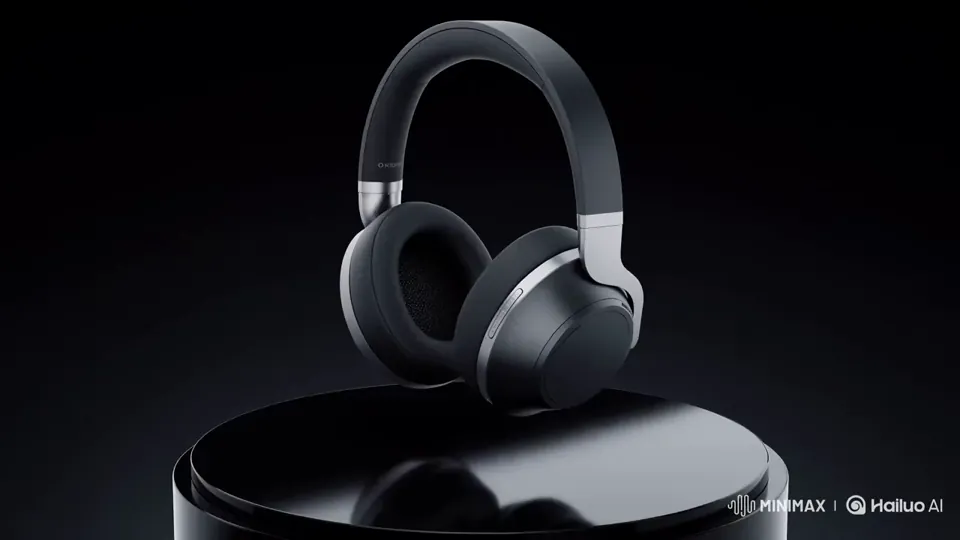
분해된 부품 컷에서 완성된 스튜디오 제품 컷으로 정교한 금속 효과음과 함께 수렴시킵니다.
첫 프레임과 목표 엔딩 프레임을 업로드하세요. 시작 끝 프레임 AI 비디오 워크플로가 두 장면 사이의 카메라 궤적, 조명 변화, 입체 음향을 한 번에 합성합니다.
일반 이미지 애니메이션은 첫 장면만 고정하지만, FL2VA 기반 시작 끝 프레임 AI 비디오 모드는 오프닝 구도와 최종 히어로 팩샷을 모두 잠급니다. 제품 분해·조립 연출, 낮과 밤의 공간 전환, SNS 무한 루프 광고 제작에 최적화되어 있습니다.
3단계로 완성하는 정교한 키프레임 트랜지션.
첫 번째 카드에 시작 이미지를, 두 번째 카드에 목표 엔딩 컷을 올립니다. 동일한 화면 비율을 사용하면 가장 매끄럽게 이어집니다.
두 장면 사이의 카메라 회전, 조립 모션, 조명 전환, 대사 또는 폴리 효과음을 설명합니다.
4~30초(2K 최대 15초)를 선택해 영상 착지 타이밍과 오디오가 정확히 맞물린 클립을 생성합니다.
단일 이미지 입력으로는 구현하기 어려운 정밀 트랜지션.
분해된 부품 컷에서 완성된 스튜디오 제품 컷으로 정교한 금속 효과음과 함께 수렴시킵니다.
빈 테이블이나 낮 풍경에서 완성된 오브제나 네온 야경으로 원테이크 전환을 만듭니다.
시작과 끝에 동일한 이미지를 넣고 카메라 무빙을 주면 릴스·틱톡용 완벽한 루프 영상이 완성됩니다.
단일 이미지 모드는 시작점만 고정하지만, 두 장의 키프레임을 모두 지정하면 오프닝과 최종 엔딩 구도를 함께 잠가 원하는 마지막 장면에 정확히 도달합니다.
동일한 화면 비율을 권장하며, 각 20MB 이하의 PNG, JPG, WebP 파일을 지원합니다.
키프레임 모드와 멀티 레퍼런스 모드는 별도 경로입니다. 정확한 엔딩 고정이 필요할 땐 키프레임 모드를, 최대 15개 참조 파일 조합은 옴니 모드를 선택하세요.
네, 대사·환경음·폴리 효과음이 화면 전환 타이밍에 맞춰 단일 패스로 생성됩니다.
아니요. 시작 프레임과 끝 프레임 모두 기본 초당 해상도 요금에 포함되어 있습니다.